SCHRITT 1: VORBEREITUNG
Bevor Sie Ihren Notebook mit dem Prüfungsstick starten, müssen einige Vorbereitungen an Ihrem Notebook vorgenommen werden. Diese Schritte sind nur einmalig erforderlich.
BitLocker
Zuerst müssen Sie prüfen, ob Ihre Festplatte mit BitLocker verschlüsselt ist. Gehen Sie dazu wie folgt vor:
Notebook starten: Schalten Sie Ihr Notebook ein. Schliessen Sie alle geöffneten Anwendungen, falls noch welche laufen.
Prüfungsstick anschliessen: Stecken Sie den Prüfungsstick in einen freien USB-Anschluss an Ihrem Notebook.
Prüfungsstick öffnen: Öffnen Sie den Inhalt des angeschlossenen Prüfungssticks im Datei-Explorer.

Prüfskript ausführen: Doppelklicken Sie auf die Datei "
bitlocker-keys.bat". Das System wird Sie nach einer Administrator-Bestätigung fragen – folgen Sie den Anweisungen auf dem Bildschirm.

Ergebnis A: BitLocker nicht aktiviert
Wenn bei Ihnen kein BitLocker aktiviert ist, erscheint die Fehlermeldung: "
FEHLER: Es wurden keine Schlüsselschutzvorrichtungen gefunden." Drücken Sie in diesem Fall die "Enter-Taste", um mit dem nächsten Kapitel "Secure Boot deaktivieren"fortzufahren.

Ergebnis B: Bitlocker ist aktiviert
Wenn bei Ihnen BitLocker aktiviert ist, erscheint die Meldung:
"Alle Schlüsselschutzvorrichtungen"
Gehen Sie wie folgt vor:
Machen Sie mit Ihrem Handy ein Foto von diesem Fenster, damit die angezeigten Informationen gesichert sind.
Notieren Sie sich besonders den BitLocker-Wiederherstellungsschlüssel und das Kennwort. Der Wiederherstellungsschlüssel wird als eine Zahlenkombination in einem 8x5-Ziffernblock angezeigt (z. B. 12345-67890-12345-67890-12345-67890-12345-67890).
Diese Daten sind wichtig und sollten sorgfältig aufbewahrt werden.

Falls bei Ihnen kein "Bitlocker" aktiviert ist, wird die Fehlermeldung "FEHLER: Es wurden keine Schlüsselschutzvorrichtungen gefunden." angezeigt. Drücken Sie die Enter Taste um mit dem nächsten Kapitel "Secure Boot deaktivieren" fortzufahren.
Schauen Sie beim "Betriebssystemlaufwerk", ob die Option "C: BitLocker aktiviert" erscheint.
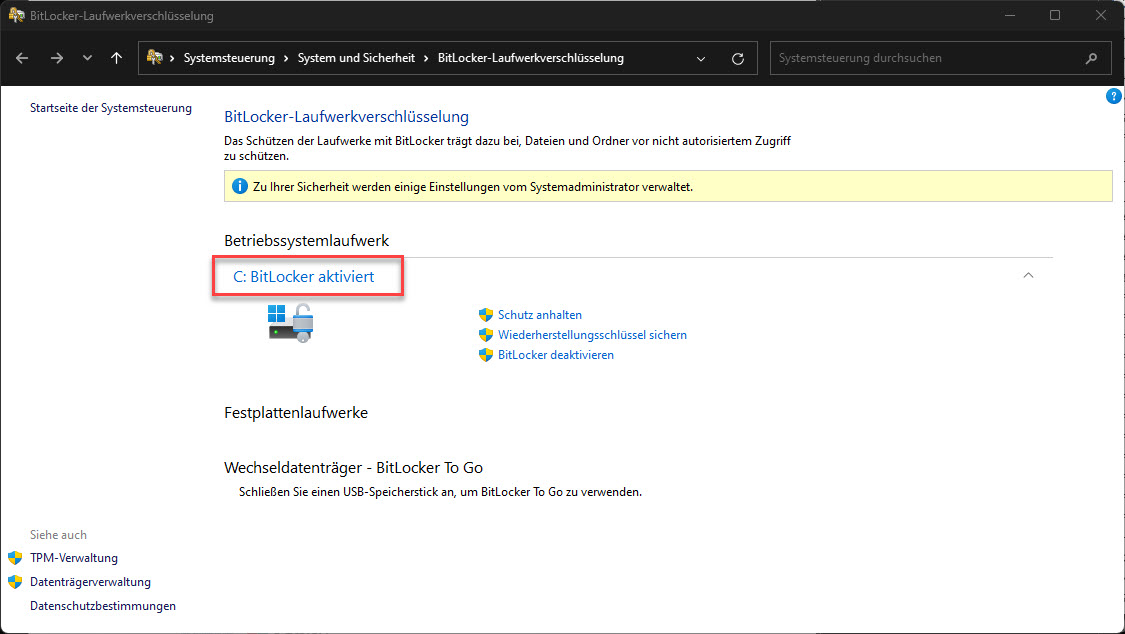
Falls Ihre Festplatte verschlüsselt ist "
C: BitLocker aktiviert", folgen Sie den unten beschriebenen Schritten im Abschnitt "Bitlocker-Wiederherstellungssschlüssel sichern".Falls Ihre Festplatte nicht verschlüsselt ist "
C: BitLocker deaktiviert", überspringen Sie den Schritt "Bitlocker-Wiederherstellungsschlüssel sichern".
BitLocker-Wiederherstellungsschlüssel sichern
Schliessen Sie einen USB-Stick an Ihrem Notebook an (nicht den Prüfungsstick verwenden).
Geben Sie in der Windows-Suche "
Bitlocker" ein. Wählen Sie die Option "BitLocker verwalten" (siehe Abbildung oben).Wählen Sie beim Betriebssystemlaufwerk die Option "
Wiederherstellungsschlüssel sichern".Im Fenster "
Wie soll der Wiederherstellungsschlüssel gesichert werden?" wählen Sie "In Datei speichern".Speichern Sie die Datei auf Ihrem USB-Stick und klicken Sie auf "
Speichern". Wenn Sie einen Drucker haben, drucken Sie zusätzlich den Wiederherstellungsschlüssel aus.Schliessen Sie das Fenster mit "
Fertig stellen".
Bewahren Sie den USB-Stick mit dem Wiederherstellungsschlüssel sicher auf!
Zusammenhang zwischen Prüfungsstick und BitLocker
Der Prüfungsstick ist ein handelsüblicher USB-Stick, auf dem das Betriebssystem Debian Linux installiert ist. Nach dem Startvorgang wird automatisch Windows 10 Enterprise ausgeführt. Erfahrungsgemäss ist häufig der BitLocker-Wiederherstellungsschlüssel erforderlich, wenn "Secure Boot" deaktiviert ist. Dies liegt daran, dass die BitLocker-Verschlüsselung nach Änderungen im Boot-Vorgang, wie dem Starten von einem externen Medium, zusätzliche Sicherheitsmassnahmen ergreift. Der Wiederherstellungsschlüssel dient dann dazu, den normalen Zugriff auf das System wiederherzustellen.
Secure Boot deaktivieren
Das Deaktivieren von Secure Boot kann je nach Notebook-Hersteller unterschiedlich sein. Secure Boot wird im BIOS deaktiviert.
Was ist ein BIOS?
Das BIOS (Basic Input/Output System) ist eine Firmware, die auf der Hauptplatine (Motherboard) eines Computers installiert ist. Es startet den Computer und überprüft die wichtigsten Hardware-Komponenten, bevor das Betriebssystem geladen wird. Das BIOS enthält auch Einstellungen, um Hardware-Komponenten zu konfigurieren, darunter auch die Option Secure Boot.
Zugang zum BIOS
Schalten Sie Ihr Notebook ohne den angeschlossenen Prüfungsstick ein.
Wählen Sie anschliessend die Option "
Neu starten".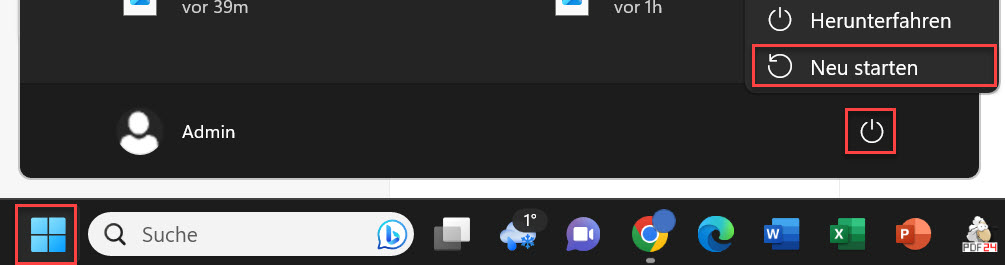
Drücken Sie beim schwarzen Bildschirm wiederholt die Taste, die für Ihr Notebook-Modell vorgesehen ist, um ins BIOS zu gelangen.
Tasten für den BIOS-Zugang nach Hersteller:
Acer: F2 oder DEL
Asus: F2 oder DEL
Dell: F2 oder F12
HP: ESC oder F10
Lenovo: F1 oder F2
Secure Boot im BIOS deaktivieren
Im BIOS finden Sie die Option für Secure Boot normalerweise unter "Boot Configuration" > "Security" oder einem ähnlichen Menü. Folgen Sie den dortigen Anweisungen, um Secure Boot zu deaktivieren.
Schritte zur Deaktivierung nach Hersteller
Unten finden Sie detaillierte Anleitungen zur Deaktivierung von Secure Boot, aufgeteilt nach den Herstellern Dell, HP und Lenovo.
Last updated