Variante 1 (Windows)
Vorbereitung für den Prüfungsstick
Bevor Sie den Prüfungsstick verwenden, stellen Sie bitte sicher, dass die folgenden Schritte abgeschlossen sind:
Falls Sie einen oder beide der oben genannten Schritt(e) noch nicht abgeschlossen haben, gehen Sie zurück zum Kapitel "Vorbereitung" und befolgen Sie die Anweisungen.
Windows
Starten Sie Ihr Notebook wie üblich und melden Sie sich bei Windows an.
Schliessen Sie den Prüfungsstick an einem freien
USB-A-Anschlussan. Unsere Erfahrung hat gezeigt, dass der Prüfungsstick an einemUSB-A-Anschlussin der Regel zuverlässiger und schneller funktioniert als an einemUSB-C-Anschluss.
Klicken Sie auf die Startschaltfläche.
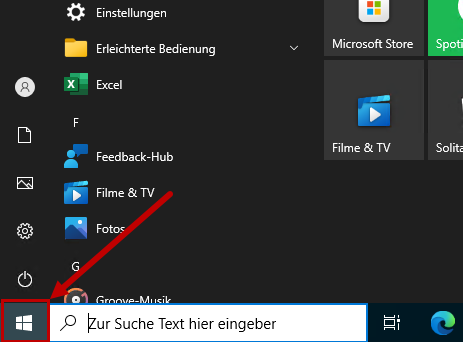
Klicken Sie auf den Befehl "
Ein-/Aus".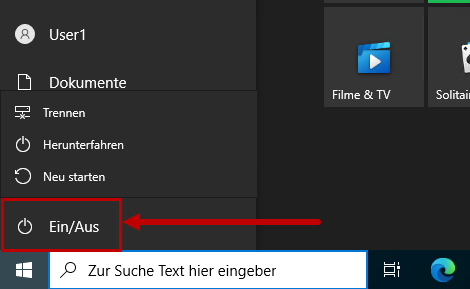
Drücken Sie auf der Tastatur die "Shift"-Taste und lassen Sie diese nicht los.
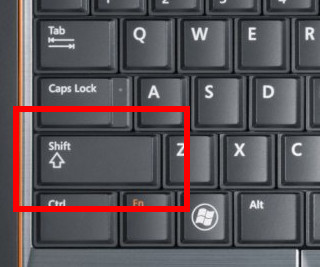
Klicken Sie mit gedrückter "Shift"-Taste auf den Befehl "
Neu starten".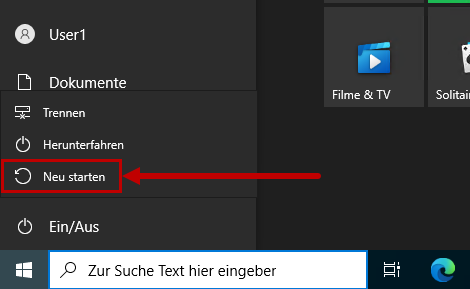
Halten Sie die "Shift"-Taste weiterhin gedrückt bis auf dem Bildschirm die Meldung "
Einen Moment Geduld bitte" erscheint. Sobald die Meldung erscheint, können Sie die "Shift"-Taste loslassen.Nach dem Neustart erscheint der folgende Bildschirm: Wählen Sie die Option "
Ein Gerät verwenden" aus.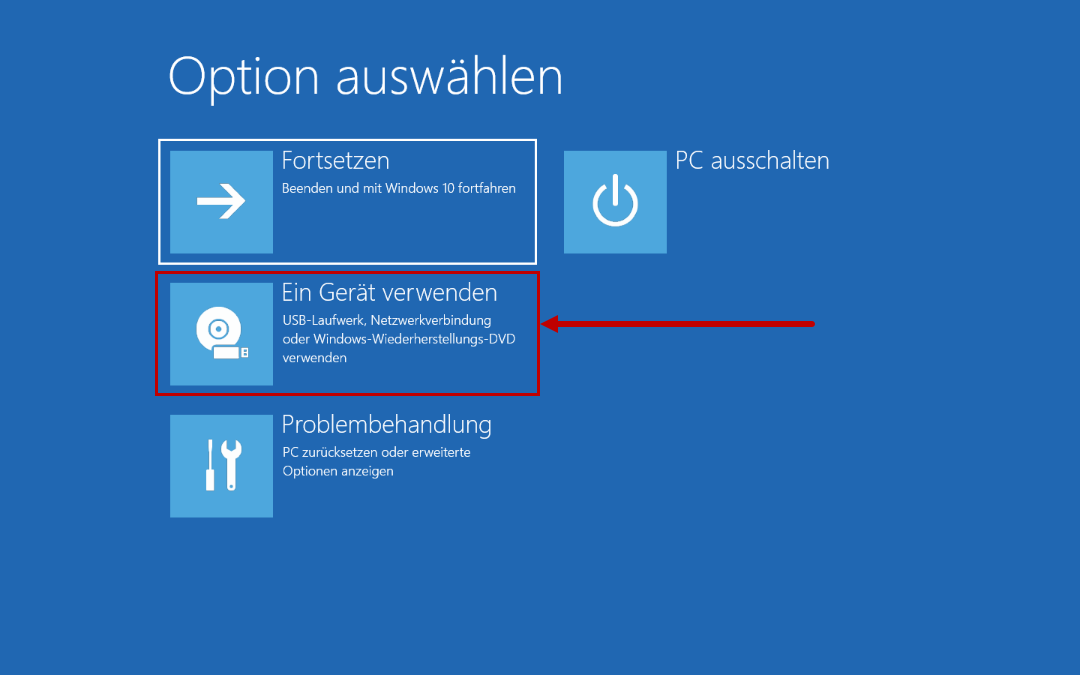
Wählen Sie die Option "
USB HDD" aus.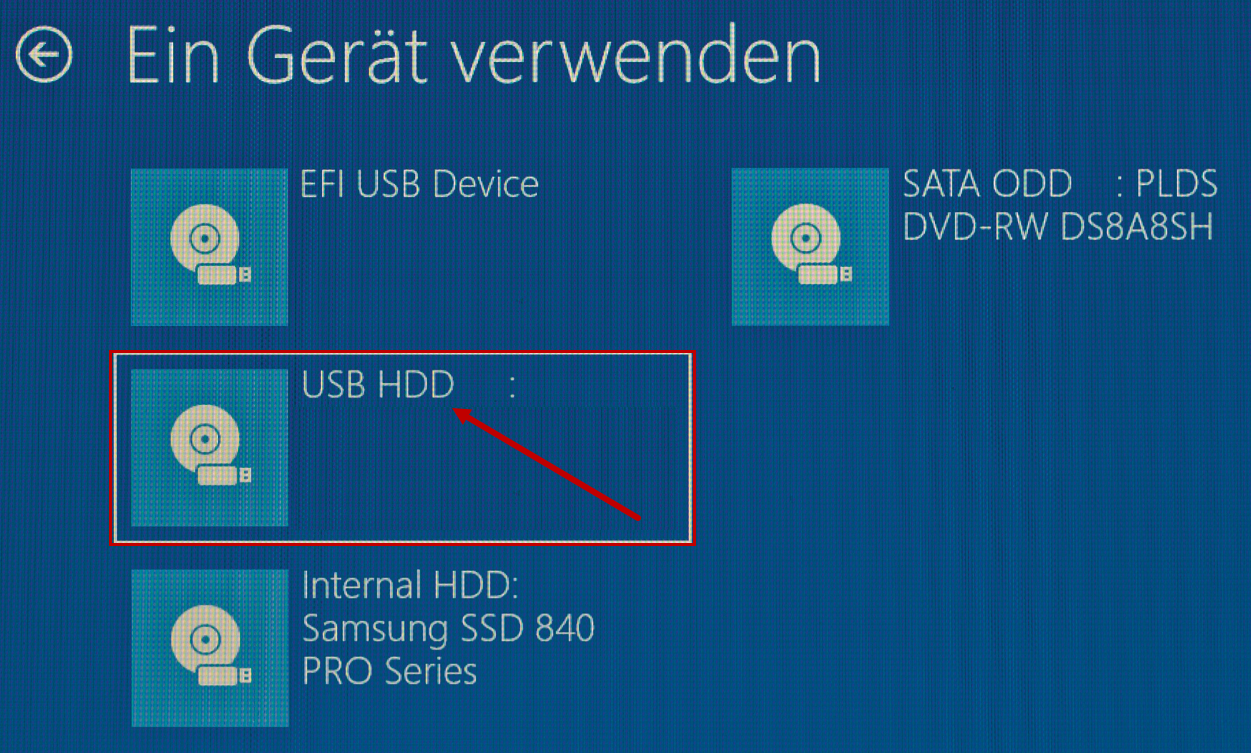
Beachten Sie, dass die Bezeichnung "USB HDD" je nach Gerät variiert. Weitere Beispiele sind: USB Device, USB-Festplatte etc.
Das Notebook wird neu gestartet. Warten Sie bis die Anmeldemaske von Windows 10 erscheint.
Entfernen Sie niemals den Prüfungsstick, bevor Sie das Linux-Betriebssystem heruntergefahren haben.
Last updated