WLAN-Überprüfung und -Konfiguration für den Prüfungsstick
Für Ihre Prüfung ist eine WLAN-Verbindung erforderlich. Bitte führen Sie zu Hause die folgenden Schritte durch, um sicherzustellen, dass Ihr Notebook mit dem Prüfungsstick eine WLAN-Verbindung herstellen kann:
WLAN-Überprüfung
Starten Sie Ihr Notebook mit dem Prüfungsstick. Überprüfen Sie, ob eine WLAN-Anzeige auf dem Bildschirm erscheint.
Keine WLAN-Anzeige? Falls Ihr Notebook kein WLAN anzeigt, versuchen Sie es mit einem anderen Notebook. Ist dies nicht möglich, eröffnen Sie bitte ein Ticket im folgenden Ticketsystem: https://examen.it-examen.ch/open.php
WLAN-Konfiguration am Prüfungsstick
Um das WLAN für den Internetzugang zu konfigurieren, gehen Sie wie folgt vor:
Nach dem Startvorgang des Notebooks erscheint die Anmeldemaske. Melden Sie sich mit Ihrem Kennwort an.
Nach erfolgter Anmeldung fahren Sie den Windows 10 Client herunter.
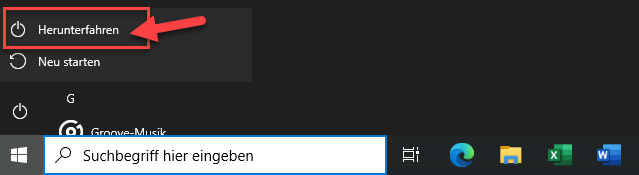
Warten Sie bitte so lange bis die Debian Linux-Oberfläche erscheint. Wichtig: Es kann etwas länger dauern. Brechen Sie die Vorgang nicht ab!
Klicken Sie mit der linken Maustaste in den oberen rechten Bereich, der im untenstehenden Bild dargestellt wird.
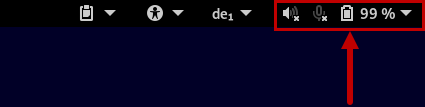
Klicken Sie auf "
WLAN nicht verbunden" und anschliessend auf "Wählen Sie ein Netzwerk aus".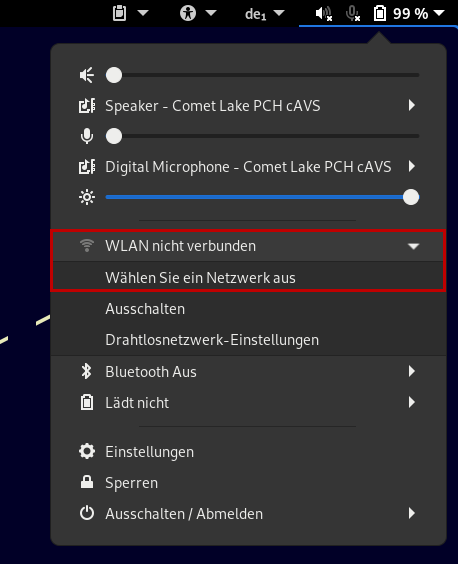
Wählen Sie Ihr WLAN-Netzwerk aus und klicken Sie auf "
Verbinden".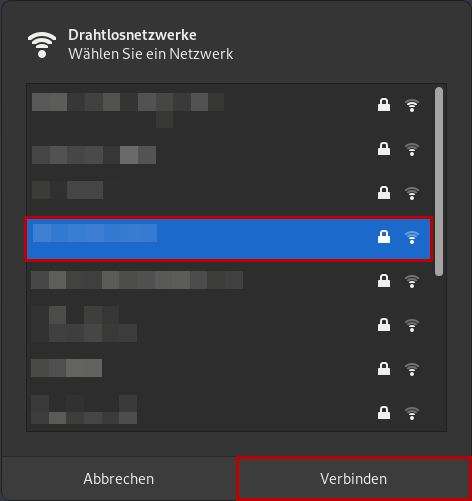
Geben Sie Ihr Kennwort ein und klicken Sie auf "
Verbinden".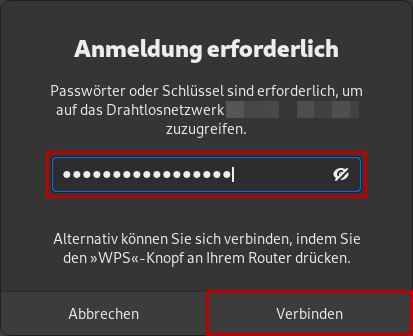
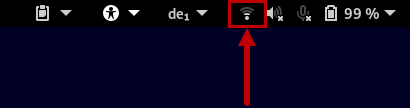
Wenn die Verbindung erfolgreich war, erscheint im oberen rechten Bereich das aktive WLAN-Symbol.
Klicken Sie mit der linken Maustaste in den oberen rechten Bereich, der im untenstehenden Bild dargestellt wird.
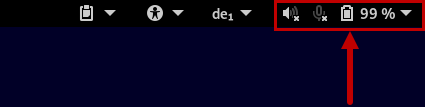
Klicken Sie auf "
Ausschalten / Abmelden" und anschliessend auf "Ausschalten...". Das System wird nun heruntergefahren.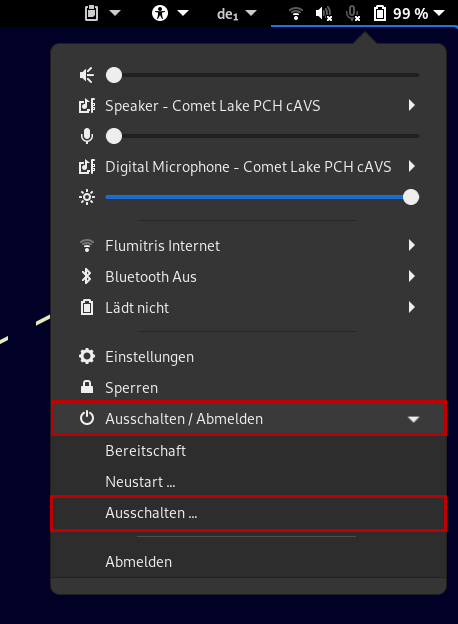
Starten Sie das System neu (siehe Kapitel Startvorgang).
Melden Sie sich im Windows 10 Client an. Der Internetzugang steht Ihnen nun zur Verfügung.
Last updated